PS5 y Xbox Series X: cómo arreglar cierres y apagones
Publicado el · Actualizado el
Desde GTA 6, los reportes de cierres y apagones en PS5 y Xbox Series X son rutina; mira cómo separar un fallo de software del hardware y qué hacer en casa.
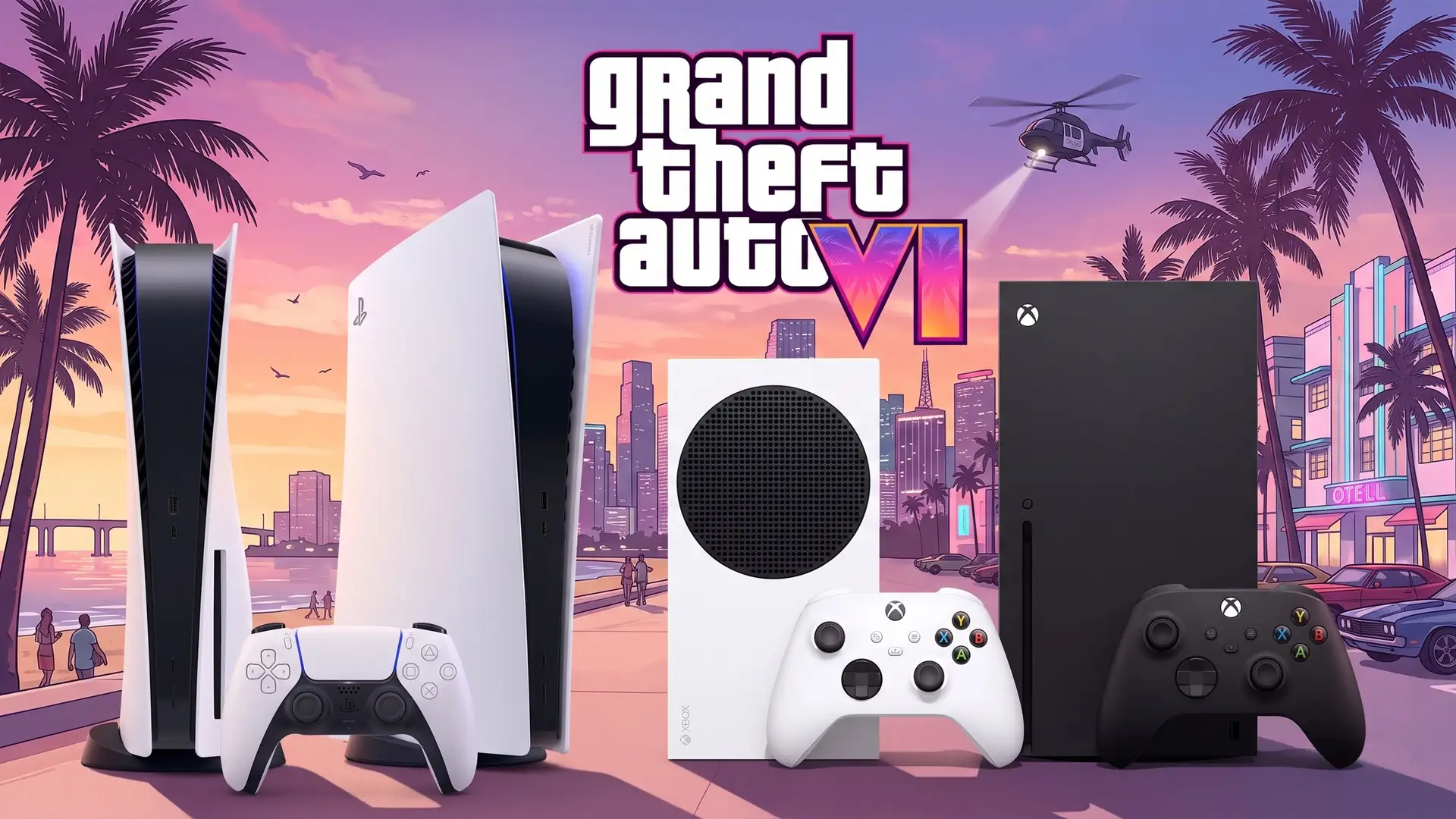
Desde el lanzamiento de Grand Theft Auto VI, el 19 de noviembre de 2026, jugadores de PlayStation 5, PS5 Pro, Xbox Series X y Xbox Series S reportan congelamientos, artefactos gráficos y apagones repentinos en medio de las partidas. ¿Qué hacer ante esto? La respuesta empieza por separar tres cosas que suelen tratarse como una sola: un fallo de software del juego, el límite térmico de la consola y una avería real de hardware. Esta guía ordena las pruebas de la más simple a la más invasiva, explica qué resuelve cada paso y aclara cuándo el caso es de garantía o de servicio técnico. Las recomendaciones siguen los procedimientos públicos de soporte de Sony y de Microsoft y el informe técnico publicado por GameGPU el 26 de noviembre.
Lo que muestran los reportes desde el lanzamiento
Las primeras quejas llegaron de dueños de PS5, que describieron cierres al iniciar la campaña y artefactos parecidos a un defecto de GPU. Poco después, usuarios de las consolas de Microsoft reportaron síntomas similares. En Series X, los casos más citados son apagones repentinos tras unas 30 horas de juego, caídas al menú del sistema y congelamientos en escenas concretas. En Series S aparecen artefactos negros y parpadeo de imagen. El lunes siguiente al estreno, Rockstar Games publicó la primera actualización para consolas, con correcciones de estabilidad y progresión — y parte de los jugadores siguió reportando cierres graves después de ella.
El punto central es que no hay evidencia de fallas de hardware a gran escala provocadas por el juego. La carga sobre las consolas es alta por la simulación de mundo abierto y la iluminación, pero la carga alta, por sí sola, no es diagnóstico de defecto.
"La carga elevada en las consolas está relacionada con la compleja simulación de mundo abierto y el sistema de iluminación, pero la carga por sí sola no indica un problema de hardware."
¿Software o hardware? La prueba que los separa
Antes de tocar cualquier ajuste, haz el triaje: diez minutos que evitan pánico y pérdida de tiempo.
- Artefactos fuera del juego: rayas, bloques de color o parpadeo en el menú de la consola y en vídeos no son de GTA 6. La sospecha pasa a GPU o memoria: camino del servicio técnico.
- Artefactos solo en GTA 6: prueba dos o tres juegos pesados que ya tengas instalados. Si corren limpios durante una hora, el cuadro apunta a un fallo de software o a un archivo corrupto.
- Apagón sin pantalla de error: un corte seco suele ser protección térmica o alimentación. Un congelamiento con mensaje y vuelta al menú es más típico de software.
- Intervalo entre fallas: si el tiempo hasta el problema se acorta en cada sesión, la consola se calienta más rápido y la limpieza física pasa a ser prioridad.
En PS5: el orden correcto de los pasos
Sony concentra el diagnóstico en el soporte oficial de la consola y en el Modo de Seguridad. La secuencia va de lo menos invasivo a lo más radical y puede detenerse en cuanto el síntoma desaparezca.
1. Actualiza el sistema y el juego
Ve a Configuración > Sistema > Software del sistema > Actualización y confirma la versión más reciente. Luego selecciona el icono de GTA 6, pulsa Options y elige Buscar actualización. Las actualizaciones del sistema corrigen fallas de controlador y de gestión de energía; las del juego corrigen errores de misión y de streaming de texturas. Este paso resuelve la mayoría de los cierres en juegos recién lanzados.
2. Cierra el juego por completo y evita el modo de reposo
Un cierre que ocurre al retomar una sesión suele venir del modo de reposo: el juego queda suspendido en memoria y vuelve en un estado inconsistente. Cierra la aplicación, desactiva el reposo durante las pruebas y enciende la consola desde cero. Si el problema desaparece así, encontraste la causa.
3. Limpia la caché y reconstruye la base de datos en el Modo de Seguridad
Con la consola apagada, mantén pulsado el botón de encendido hasta el segundo pitido (unos siete segundos) y conecta el mando por cable USB. En el Modo de Seguridad, elige Borrar caché y reconstruir la base de datos. Son dos acciones: borrar la caché del software del sistema, que descarta archivos temporales corruptos, y reconstruir la base de datos, que reorganiza los índices del almacenamiento sin borrar juegos ni partidas. Es el paso más eficaz para cierres siempre en el mismo punto y para menús lentos.
4. Revisa el almacenamiento y reinstala el juego
Comprueba el espacio libre en el SSD: un juego que pide unos 210 GB y encuentra el disco casi lleno sufre para cargar texturas. Como último recurso de software, borra GTA 6 e instálalo de nuevo, con las partidas sincronizadas en la nube.
5. Cuida la ventilación y el polvo
La PS5 necesita espacio libre alrededor de las salidas de aire y no debe estar en un mueble cerrado, sobre alfombra o pegada a la pared. El polvo en las rejillas reduce el intercambio de calor: pasa la aspiradora a potencia baja por fuera, sin abrir la consola. Si la consola se apaga a los 20 o 30 minutos, la limpieza externa y el cambio de lugar son la primera prueba seria.
6. Ajustes de vídeo que reducen la carga
Vale probar la salida en 1080p, el HDR y los 120 Hz desactivados cuando el panel no soporta bien la combinación. No existe, sin embargo, un modo de rendimiento oculto en GTA 6: el juego fue diseñado para 30 fps en todas las consolas — la variación alrededor de esa meta es un asunto técnico, como explicamos en el análisis sobre por qué los 30 fps varían entre PS5 y PS5 Pro.
En Xbox Series X|S: el orden correcto de los pasos
En las consolas de Microsoft la lógica es la misma, pero cambian los menús y el modo de energía. El soporte oficial mantiene un artículo específico para cuando la consola se apaga sola, y de ahí vienen los procedimientos siguientes.
1. Actualiza consola y juego
En Configuración > Sistema > Actualizaciones, comprueba si hay una actualización pendiente. Después destaca GTA 6, pulsa el botón Menú y elige Administrar juego y complementos > Actualizaciones. Un apagón por protección térmica puede ocurrir incluso con todo actualizado, pero la actualización quita las causas de software.
2. Apaga por completo y haz el ciclo de energía
Mantén pulsado el botón Xbox de la consola unos diez segundos, hasta que se apague del todo. Desconecta el cable de corriente, espera 30 segundos y enciende de nuevo. El ciclo limpia el estado de energía y reinicia el gestor térmico, como el clásico apagar y encender que resuelve muchos congelamientos.
3. Ajusta el modo de energía y el almacenamiento
En Configuración > General > Modo de energía, prueba el ahorro de energía en lugar del modo instantáneo durante el diagnóstico: el instantáneo mantiene la consola parcialmente activa y puede conservar estados malos entre sesiones. Revisa también el espacio libre en el SSD interno.
4. Restablece la consola conservando juegos y aplicaciones
En Configuración > Sistema > Información de la consola > Restablecer consola, elige Conservar mis juegos y aplicaciones. La opción restaura los ajustes del sistema sin borrar la biblioteca ni las partidas y resuelve conflictos de perfil y caché que sobreviven a reinicios comunes.
5. Ventilación: el error clásico del Series X en vertical
El Series X expulsa el aire hacia arriba. Dejarlo en un mueble cerrado, pegado a la pared o con objetos sobre la rejilla superior es la causa más común de apagón por sobrecalentamiento — incluso en sesiones largas como las de GTA 6, asociadas a cortes tras unas 30 horas. El Series S tiene la rejilla circular arriba y sufre lo mismo en un estante apretado. Mantén al menos diez centímetros libres en todos los lados y limpia el polvo por fuera.
6. Borrado de datos locales: solo con sospecha de partida corrupta
Si el cierre ocurre siempre al cargar la misma partida, usa Configuración > Sistema > Almacenamiento > Borrar partidas guardadas locales. La acción elimina las partidas locales y fuerza la descarga desde la nube. Hazlo solo con la consola conectada y la sincronización al día, o perderás el progreso.
Cuándo es un caso de garantía o servicio técnico
Tres señales cierran el diagnóstico de hardware: artefactos que aparecen en todos los juegos y en los menús, apagones cada vez más rápidos incluso con ventilación libre y ruido anormal del ventilador con pérdida de rendimiento. En esos casos, deja de probar y reclama la garantía.
En Brasil, el Código de Defensa del Consumidor garantiza 90 días de garantía legal para bienes duraderos, contados desde la entrega, en paralelo a la garantía contractual del fabricante — en consolas, normalmente 12 meses. Guarda la factura, registra el defecto en vídeo con fecha y hora y anota las pruebas ya hechas. Sony mantiene el servicio de reparación PlayStation y el centro de soporte de PS5; Microsoft trata el apagón inesperado en su artículo oficial de soporte de Xbox.
Atención a la garantía: abrir la consola, romper los precintos, cambiar la pasta térmica por cuenta propia o entregar el equipo a un servicio técnico no autorizado puede anular la garantía contractual. La limpieza descrita aquí es externa, con la consola apagada y desenchufada. Lo demás es trabajo técnico — y, en garantía, es gratuito.
Qué no hacer (y por qué)
- No abras la consola: además de anular la garantía, el riesgo de daño por descarga electrostática es alto.
- No uses secador ni aire comprimido de cerca en las rejillas: el chorro empuja el polvo hacia dentro y puede trabar el ventilador.
- No recurras al jailbreak para "resolver" cierres: no corrige el problema y trae riesgo de baneo — mira la guía sobre el jailbreak de PS5 y sus riesgos.
- No ignores los apagones repetidos: cada corte térmico estresa los componentes y el problema tiende a empeorar.
Qué esperar de aquí en adelante
La historia reciente de GTA 6 ayuda a calibrar la expectativa: el juego llegó con fallas reales y caídas de FPS documentadas, recibió correcciones rápidas y sigue en ajuste. Los nuevos parches deberían reducir la frecuencia de los cierres de software, pero ninguno arregla una consola llena de polvo o instalada sin ventilación. Si el caso es de software, la actualización lo resuelve; si es de hardware, el camino es el servicio técnico — y, en la duda, probar otros juegos sigue siendo el mejor juez.
Artículos sugeridos y relacionados
Cómo pilotar avión en GTA 6: controles y consejos
Cómo desbloquear todos los cheats de GTA 6 en PS5 y Xbox
GTA 6: trucos de dinero, códigos y cómo activarlos
GTA 6 en PS5: lista para jugar a medianoche del 19/11
GTA 6: cómo comprar el collar de Lucia en The Siren's Chest