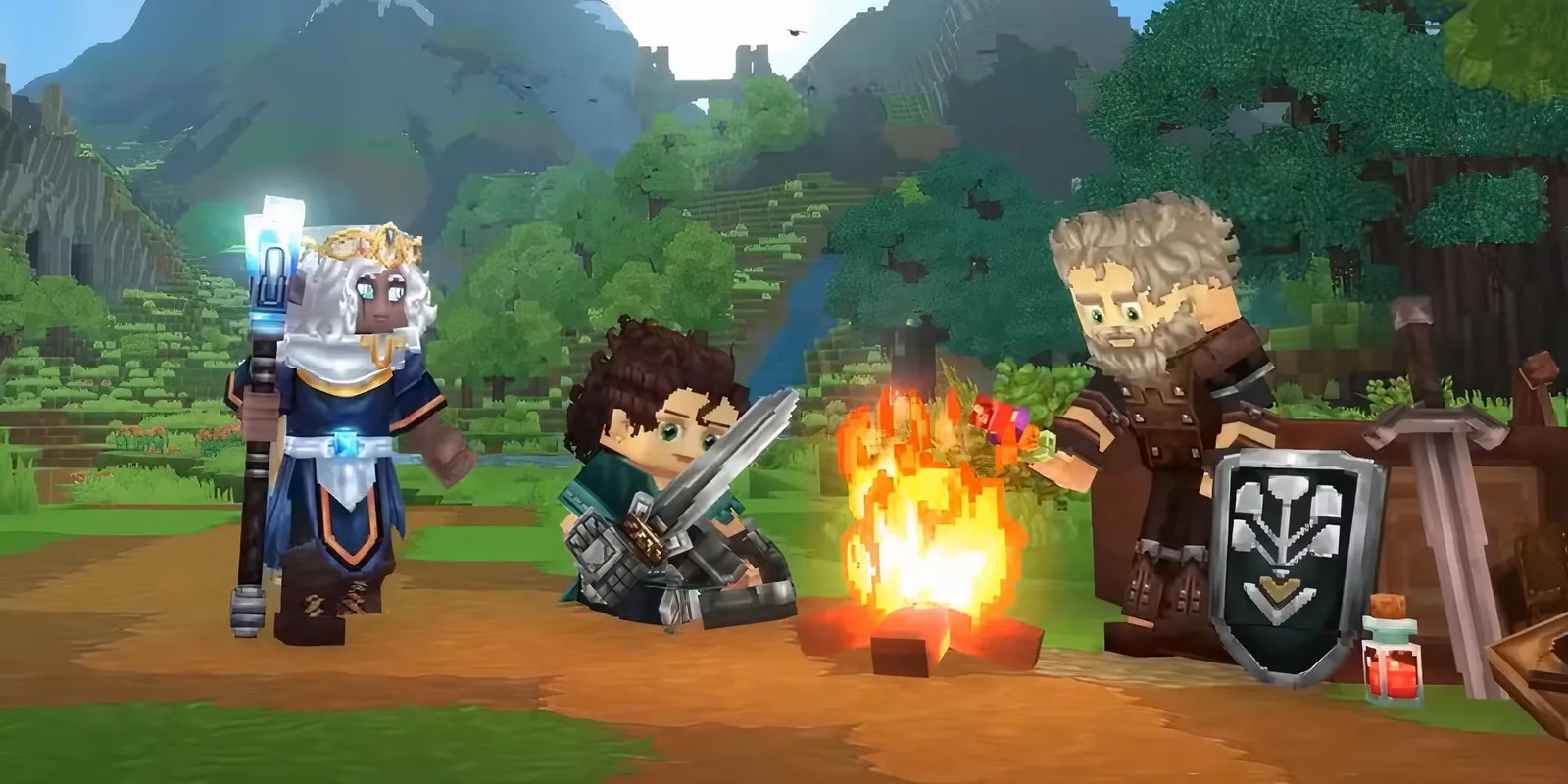
Hytale: Guía Completa para Personalizar tu Avatar
Publicado el · Actualizado el
¿Cómo personalizar el avatar en Hytale? Guía completa con opciones de creación de personaje, consejos de estilo y qué cambia en el juego.

Para personalizar tu avatar en Hytale, abre el menú de creación de personaje y ajusta la apariencia: rostro, cabello, cuerpo, ropa y colores. Las opciones están disponibles en la pantalla inicial y puedes volver a abrirlas después para rehacer el aspecto cuando quieras — la personalización no es permanente y no afecta la jugabilidad.
¿Dónde está la personalización de avatar?
La creación de personaje es la primera pantalla del juego, antes de entrar a Orbis. Allí eliges la base del aspecto y puedes modificar cada parte del cuerpo y del rostro por separado. Es el mismo editor que aparece si quieres cambiar el aspecto más tarde desde el menú principal — el juego no bloquea el personaje en la primera elección.
En Hytale, la personalización no solo cambia la apariencia: también es parte de la identidad del jugador dentro del mundo. En el modo Creativo y en el modo aventura, tu avatar es tu cara en cada partida, y los demás jugadores ven el aspecto que creaste en los modos en línea y cooperativo.
Qué permite cambiar el editor de personaje
- Forma del cuerpo: la altura y las proporciones cambian la silueta del avatar dentro del mundo.
- Rostro y expresión: cabello, tono de piel, ojos y detalles faciales dan el toque personal.
- Ropa y accesorios: la combinación de piezas define el estilo — desde el aventurero clásico hasta un aspecto llamativo.
- Colores: casi todos los artículos de apariencia aceptan cambio de color, así que puedes combinar todo el aspecto en un mismo tono.
Paso a paso para crear tu personaje
- Abre el editor de personaje en la pantalla inicial del juego.
- Elige la forma del cuerpo y la estructura básica — la altura y las proporciones cambian la silueta del avatar.
- Personaliza el rostro: cabello, tono de piel, ojos y detalles de expresión.
- Arma el aspecto con ropa y accesorios, probando combinaciones de colores.
- Revisa la vista previa con distintas iluminaciones antes de guardar — algunos colores se ven diferentes dentro de cuevas y de noche.
- Guarda y entra al juego. Si no te gusta, vuelve a hacerlo desde el menú principal cuando quieras.
Consejos para un avatar inolvidable
- Combina colores del mismo tono: los aspectos monocromáticos o de pocos colores llaman más la atención que las mezclas aleatorias.
- Piensa en el escenario: si pasas la mayor parte del tiempo en bosques, los tonos verdes y marrones ayudan al personaje a camuflarse; en construcciones, los colores vivos se notan más.
- No gastes recursos de progresión en la apariencia: al inicio, prioriza los objetos que mejoran la jugabilidad — por eso preparamos la guía de cómo crear y mejorar tu mesa de trabajo.
- Revisa después de las actualizaciones: el juego recibe actualizaciones frecuentes y puede agregar nuevas opciones de personalización en cada versión.
La personalización según el modo de juego
En el modo Creativo, el aspecto es pura expresión: puedes dedicarte al personaje porque no hay riesgo de perder nada. En el modo aventura, conviene un aspecto funcional — la ropa de tonos oscuros ayuda a esconderse de noche, y el personaje no cambia de equipo con la misma facilidad. Si quieres entender las diferencias entre los modos, consulta nuestra guía de cómo jugar en modo Creativo y explorar Orbis.
El avatar y la progresión
El aspecto del personaje no avanza automáticamente con la progresión: el equipo y los artículos de apariencia están separados en Hytale. Esto significa que puedes mantener el estilo elegido en la creación incluso después de mucho tiempo de juego — o cambiarlo por completo cuando creas que es hora. La separación entre “apariencia” y “progresión” es la mejor noticia para quienes disfrutan cuidar el aspecto sin sacrificar el rendimiento.
A medida que avanzas, aparecen nuevas opciones de ropa y accesorios como recompensas de misiones y exploración. Vale la pena volver al editor con cada gran actualización del juego: los desarrolladores suelen agregar nuevas categorías de personalización junto con el contenido nuevo.
Personalización en multijugador
En los modos en línea y cooperativo, el avatar es tu presentación: los demás jugadores ven el nombre y el aspecto que creaste. Si juegas en servidores de la comunidad, un aspecto llamativo ayuda a que te reconozcan — y en el modo Creativo, donde la construcción es el foco, la identidad visual del personaje es parte de la presentación del mundo.
Si aún estás explorando Orbis y el sistema de creación, la guía de mesa de trabajo muestra cómo montar la base para conseguir los materiales de los artículos de apariencia disponibles al inicio.
Preguntas frecuentes
- ¿Puedo cambiar el avatar después de crearlo? Sí, el editor de personaje puede reabrirse desde el menú principal en cualquier momento.
- ¿Los artículos de apariencia afectan la jugabilidad? No — la personalización es visual y no cambia los atributos del personaje en Hytale.
- ¿Necesito pagar para personalizar el avatar? No. Las opciones de personalización son parte del juego y no requieren pago adicional.
- ¿El aspecto es visible para otros jugadores? Sí, en los modos en línea y cooperativo los demás jugadores ven tu avatar con la personalización elegida.
¿Tienes dudas sobre otro sistema del juego? La categoría de juegos de Revista Pixel reúne guías y novedades. Sigue también las noticias oficiales en el sitio de Hytale.
Y un último consejo de estilo: menos es más. Un avatar con dos o tres colores bien combinados y un accesorio llamativo envejece mejor que un aspecto recargado de detalles. El editor de Hytale ofrece mucha libertad, pero los personajes más memorables casi siempre son los más simples — el contraste de la silueta con el entorno es lo que hace que el aspecto funcione a lo lejos.
Artículos sugeridos y relacionados
Hytale recibe la Actualización 6 el 27 de agosto con Modo Hardcore y explorador de mods
Last Epoch: guía de las 3 dungeons clave y recompensas
Wild Girls: Re:Birth abre CBT en ONE Store hasta el día 25
Azur Promilia se lanza el 26 de noviembre en Asia
CODE EXIT estrena Demo 2.0 con tutorial y mejoras co-op